
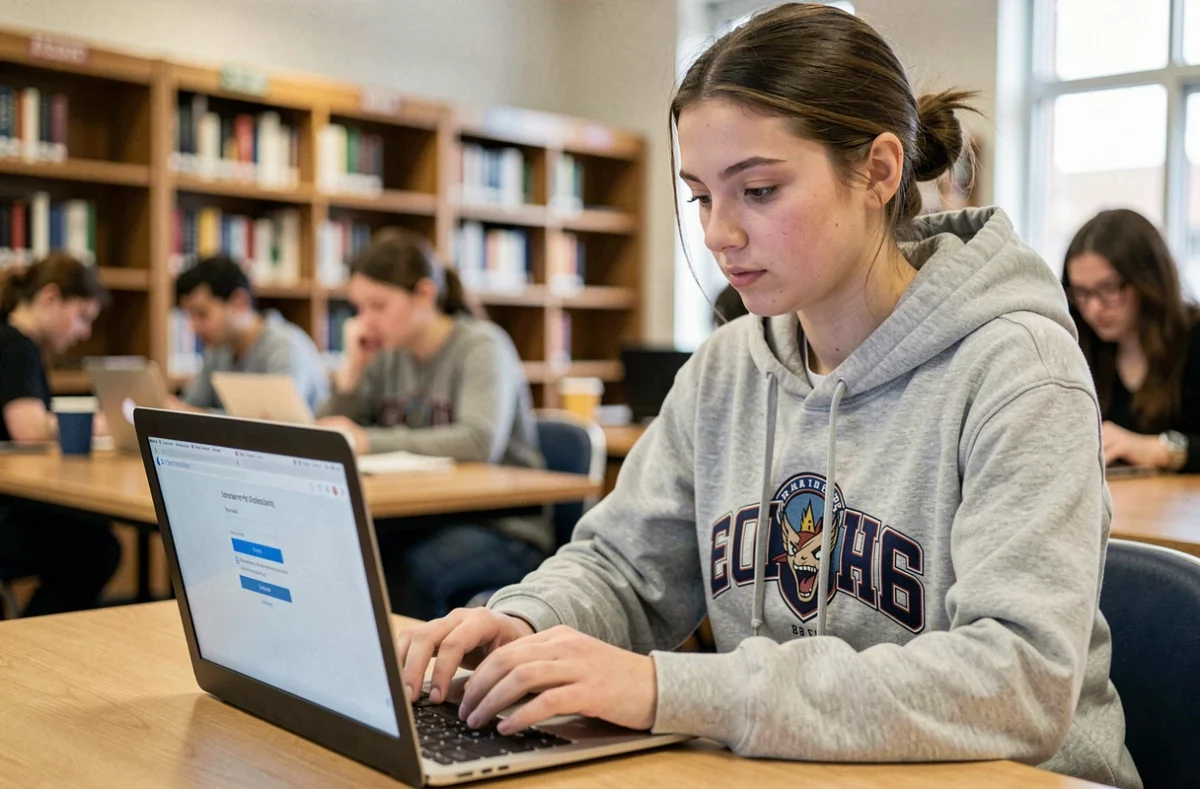
On vient de valider son inscription administrative à l’Université Le Havre Normandie, on a reçu un mail avec des identifiants, et on se retrouve devant une page de connexion ENT ULHN sans trop savoir par où commencer. Avant de cliquer partout, quelques précautions techniques évitent de perdre du temps ou de bloquer son compte dès le premier jour.
Navigateur et appareil : ce qui coince avant même la connexion ENT ULHN
La plupart des problèmes lors d’une première connexion à l’ENT ne viennent pas d’un mauvais mot de passe. Ils viennent du navigateur. Un Firefox ou Chrome qui n’a pas été mis à jour depuis plusieurs mois peut bloquer les scripts de redirection lors de l’activation du compte.
Concrètement, utilisez un navigateur récent sur ordinateur pour la première activation. Les versions à jour de Chrome, Firefox, Edge ou Safari fonctionnent. Sur smartphone, l’écran réduit complique la saisie d’un mot de passe complexe, l’acceptation des conditions d’utilisation et la gestion d’éventuels codes temporaires.
Si on tente l’activation depuis un téléphone et que la page tourne en boucle ou ne charge pas le formulaire de changement de mot de passe, on passe sur un ordinateur avant de contacter le support. Dans la majorité des cas, ça règle le problème.
Identifiant et mot de passe provisoire : où les trouver à l’ULHN
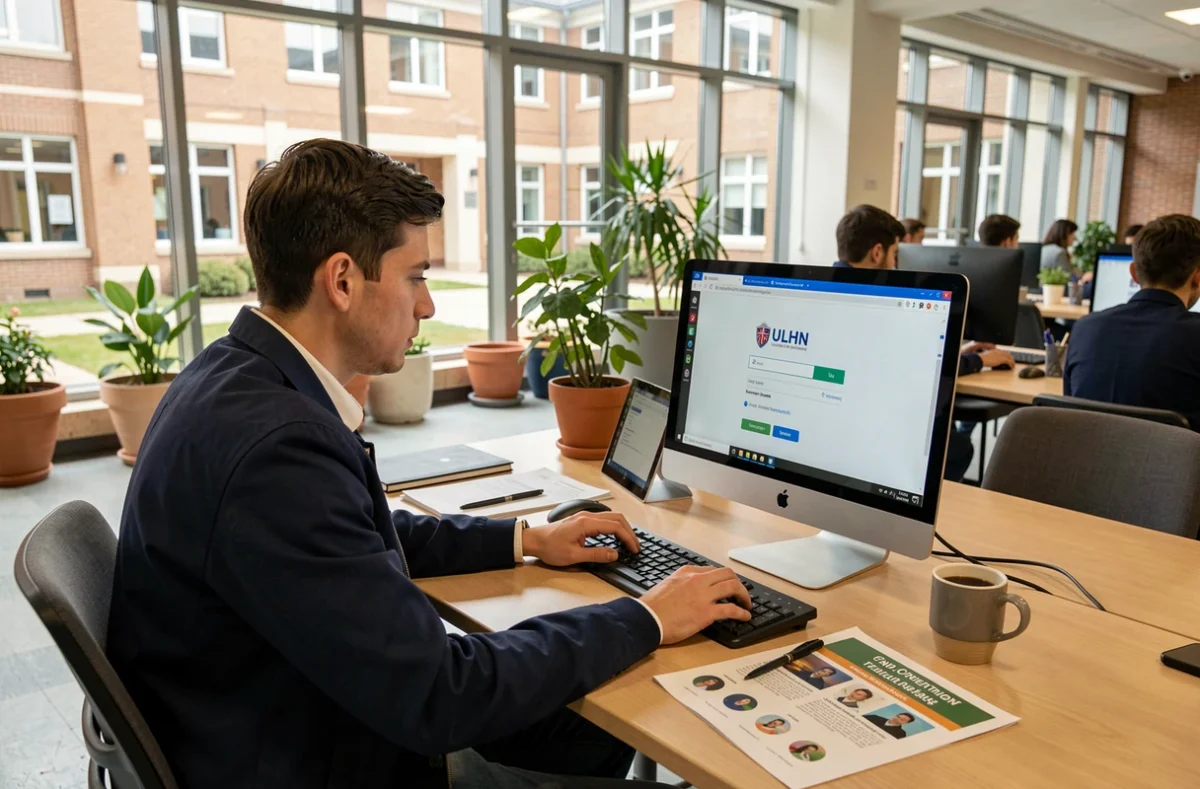
L’identifiant informatique à l’Université Le Havre Normandie est attribué après la finalisation de l’inscription administrative. Il se compose généralement du prénom et du nom (ou d’une variante normalisée), et il sert à la fois pour l’ENT, la messagerie universitaire et la plateforme de cours en ligne Eureka.
Le mot de passe provisoire est communiqué par mail sur l’adresse personnelle renseignée lors de l’inscription. Si on ne le trouve pas, on vérifie les spams. Sans ce mot de passe provisoire, aucune activation n’est possible.
Première étape sur le portail ENT
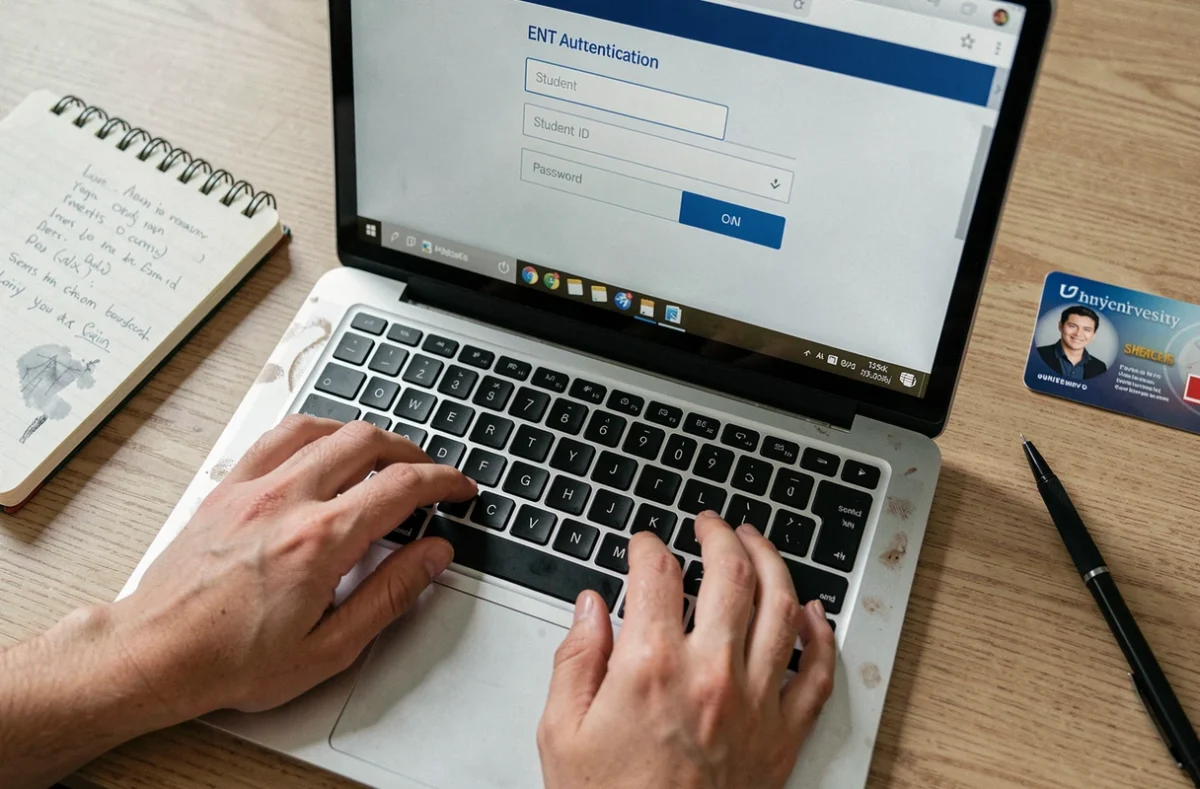
On se rend sur le portail ENT de l’ULHN et on saisit l’identifiant reçu. Le système demande immédiatement de remplacer le mot de passe provisoire par un mot de passe personnel. Les exigences varient, mais on retrouve en général un minimum de caractères, un mélange de majuscules, minuscules, chiffres et caractères spéciaux.
Un conseil terrain : on note ce nouveau mot de passe quelque part de fiable avant de valider. Un oubli à ce stade oblige à passer par une procédure de réinitialisation qui peut prendre plusieurs jours ouvrés.
Sécuriser son compte ENT dès la première connexion
Plusieurs universités françaises ont commencé à déployer l’authentification multifacteur (MFA) pour protéger les comptes étudiants. Le principe : après le mot de passe, on confirme son identité via un code envoyé par SMS ou généré par une application (Microsoft Authenticator, par exemple).
Même si l’ULHN n’impose pas encore la MFA à tous les profils, configurer un second facteur d’authentification protège contre le phishing, une menace concrète sur les messageries universitaires. Les campagnes de hameçonnage ciblent régulièrement les adresses en @etu.univ-lehavre.fr, souvent dès la rentrée.
Pour activer la MFA quand l’option est disponible :
- Se rendre dans les paramètres de sécurité du compte depuis l’ENT, rubrique « Mon compte » ou « Sécurité ».
- Associer un numéro de téléphone ou installer une application d’authentification sur son smartphone.
- Valider en saisissant le code de vérification reçu, puis conserver un code de secours dans un endroit sûr.
Les retours varient sur la fluidité de cette étape selon les navigateurs et les téléphones utilisés. En cas de souci, le service informatique de l’université reste le point de contact direct.
Services accessibles après activation de l’ENT ULHN
Une fois le mot de passe changé et le compte actif, l’ENT donne accès à plusieurs outils du quotidien universitaire. On ne parle pas d’un simple portail vitrine : c’est le point d’entrée unique pour la vie numérique de l’étudiant au Havre.
- La messagerie universitaire, à consulter régulièrement puisque les convocations aux examens et les informations de la formation y transitent.
- Eureka, la plateforme de cours en ligne où les enseignants déposent supports, exercices et annonces liées au cursus.
- Le réseau Wi-Fi Eduroam, accessible sur tous les campus avec les mêmes identifiants ENT (la configuration initiale nécessite parfois un certificat à télécharger depuis l’ENT).
- L’accès VPN pour consulter les ressources numériques de la bibliothèque universitaire depuis l’extérieur du campus.
L’erreur fréquente : créer un compte séparé sur Eureka ou sur la messagerie. Tous ces services partagent le même identifiant ENT. Si on arrive à se connecter à l’ENT mais pas à Eureka, le problème vient souvent d’un délai de propagation du compte, pas d’un identifiant différent.
Mot de passe perdu ou compte bloqué : la procédure à l’ULHN
Perdre son mot de passe ENT en début d’année est courant. La procédure de réinitialisation passe par le service informatique de l’Université Le Havre Normandie. On peut généralement faire une demande en ligne via le portail d’assistance, ou se présenter physiquement avec sa carte d’étudiant.
Le délai de traitement dépend de la période. En septembre, les demandes affluent et le temps de réponse s’allonge. Anticiper en renseignant une adresse mail de secours et un numéro de téléphone dans les paramètres du compte dès la première connexion réduit ce risque.
Un compte peut aussi se bloquer après plusieurs tentatives de connexion échouées. Dans ce cas, attendre une trentaine de minutes avant de réessayer suffit en général. Si le blocage persiste, c’est le support informatique qui déverrouille manuellement.
Le réflexe à garder : dès que l’ENT ULHN fonctionne, on prend cinq minutes pour vérifier que l’adresse de récupération est correcte et que la messagerie universitaire affiche bien les premiers mails de bienvenue. Ce petit contrôle évite la majorité des galères de rentrée.