Zimbra est la messagerie collaborative de l’Université d’Angers : on l’ouvre sur zimbra.univ-angers.fr ou depuis le Guichet numérique, avec l’adresse mail universitaire et le mot de passe du compte numérique, le même que pour l’ENT. Ce guide explique l’accès au webmail, l’activation du compte, les solutions quand la connexion échoue et la lecture des mails sur téléphone.
Zimbra, la messagerie de l’Université d’Angers
Zimbra regroupe un webmail, un agenda et un carnet de contacts dans la même interface. L’université y rattache les adresses de ses étudiants et de ses personnels, y compris celles des composantes comme l’IAE. Les mails de la scolarité, des enseignants et des services administratifs arrivent à cette adresse, d’où l’intérêt de la consulter régulièrement.
Les étudiants de l’IUT d’Angers passent eux aussi par le compte numérique de l’université pour retrouver leurs messages et leurs cours.
Chaque service du compte numérique repose sur le même identifiant, ce qui évite de retenir plusieurs mots de passe. Une seule validation du compte suffit donc pour la messagerie comme pour le reste du Guichet numérique.
Se connecter au webmail Zimbra étape par étape
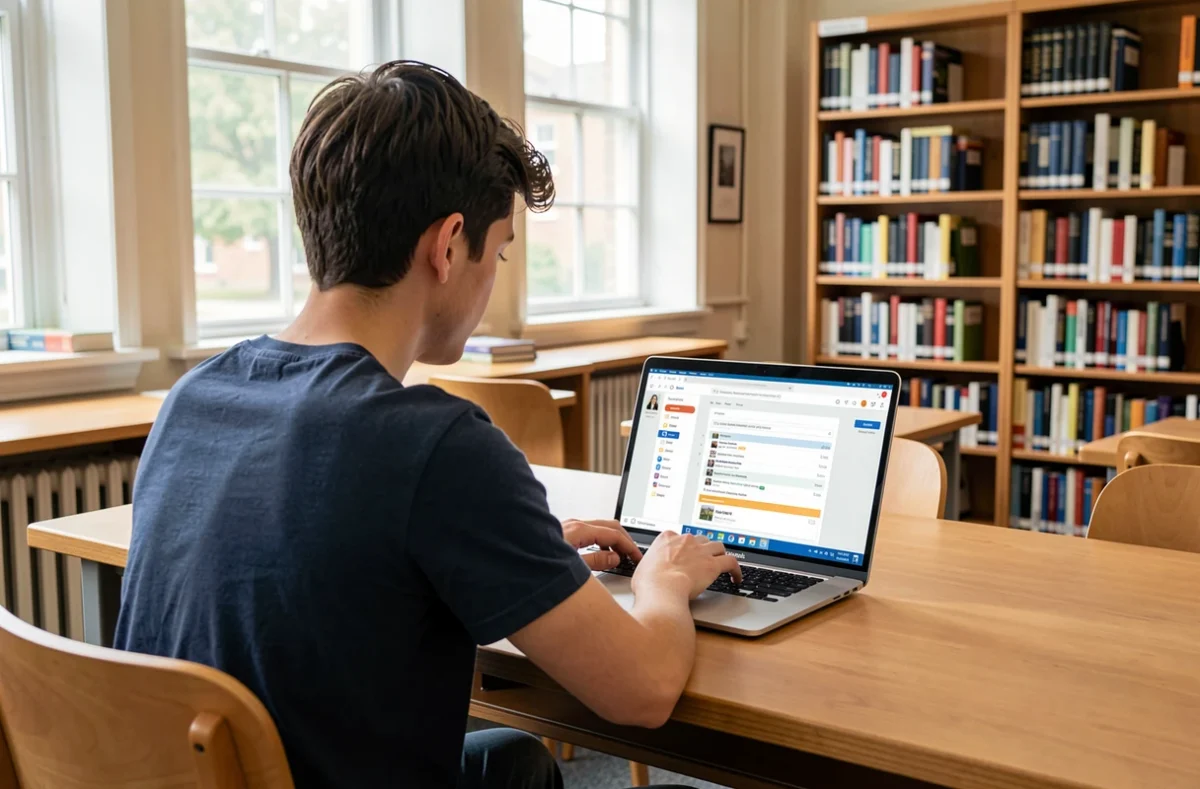
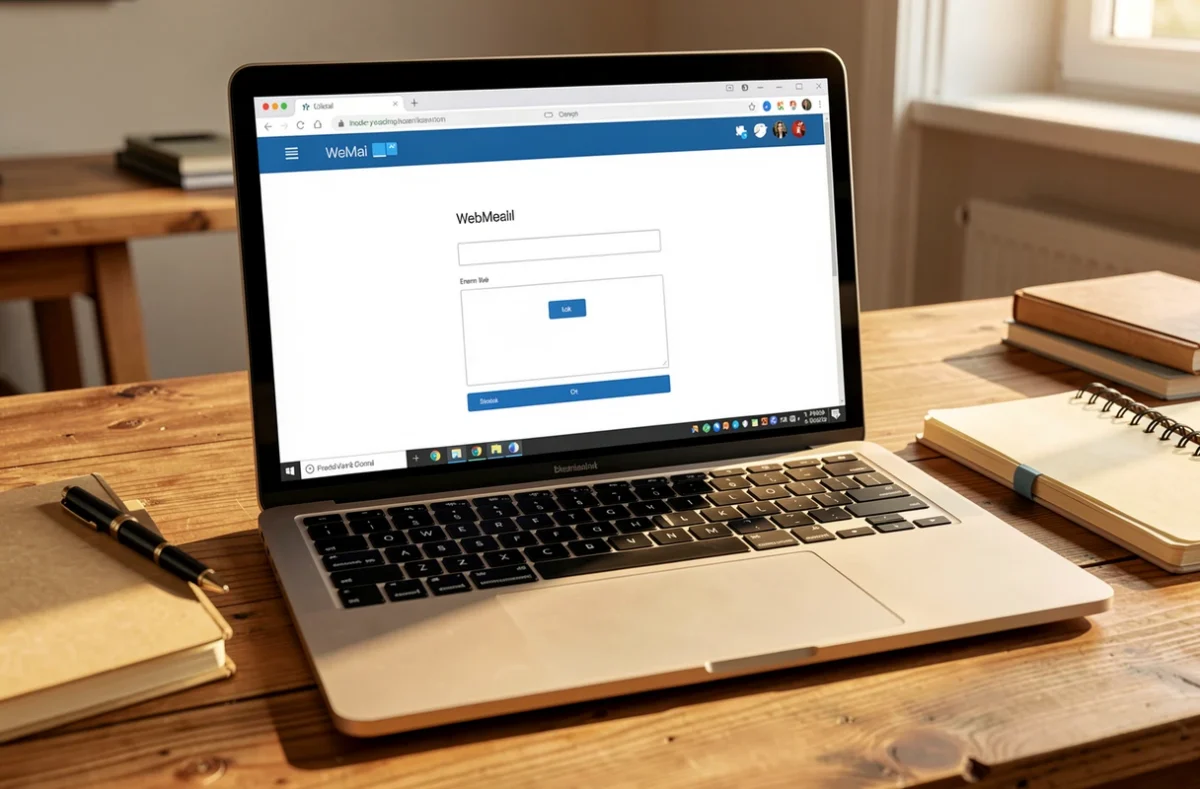
Le plus direct consiste à ouvrir zimbra.univ-angers.fr dans un navigateur. La page demande l’adresse mail universitaire et le mot de passe du compte numérique. Une fois la session ouverte, la boîte de réception s’affiche avec l’agenda et les contacts dans le menu latéral. Il vaut mieux enregistrer l’adresse dans les favoris du navigateur pour la retrouver en un clic, et se déconnecter après usage sur un poste partagé de la bibliothèque ou d’une salle informatique.
L’autre chemin part du Guichet numérique : la page d’accueil étudiante propose un lien « Zimbra – Messagerie Collaborative » qui mène au même service. Pour retrouver les autres services du compte, le guide sur l’ENT de l’Université d’Angers détaille l’accès à la plateforme.
Quand le Guichet numérique signale un problème d’authentification sur Zimbra, il redirige vers webmail.partage.renater.fr. On s’y connecte avec l’adresse mail complète et le mot de passe habituel.
Activer son compte avec le Guichet numérique
Le Guichet numérique de l’université rassemble les services du compte : messagerie, cours en ligne, emploi du temps, bibliothèque. Tant que le compte n’est pas validé, la messagerie reste inaccessible. L’activation se lance depuis la page « Mon profil » (monprofil.univ-angers.fr), à l’entrée « Je n’ai pas validé mon compte ».
La même page permet d’accéder à son compte, de récupérer un mot de passe oublié et de modifier ou supprimer l’adresse de redirection. Le Guichet affiche aussi un avertissement lorsque le mot de passe n’a pas été modifié depuis plus d’un an, avec un lien « Modifier mon mot de passe ».
Mot de passe oublié ou connexion refusée : les solutions
Quand Zimbra refuse la connexion, quelques vérifications règlent la plupart des cas :
- Vérifier que le compte est bien validé, en reprenant l’entrée « Je n’ai pas validé mon compte » de la page « Mon profil ».
- Saisir l’adresse mail complète et non le seul identifiant, avec attention aux majuscules et aux touches verrouillées.
- Utiliser l’entrée « J’ai oublié mon mot de passe » de la même page si le mot de passe n’est plus bon, ou le renouveler si l’avertissement d’ancienneté s’affiche.
Si rien ne fonctionne, le helpdesk de l’université prend le relais. Il s’ouvre avec les identifiants habituels, et propose un accès visiteur par adresse mail pour qui a perdu son mot de passe ou son identifiant.
Un mot de passe oublié se réinitialise en quelques minutes, tandis qu’un compte non validé demande de passer d’abord par l’activation : distinguer les deux cas évite de tourner en rond sur la page de connexion.
Méfiance aussi avec les faux messages qui imitent la page de connexion Zimbra pour récupérer les identifiants : le service officiel s’ouvre depuis le Guichet numérique ou l’adresse de l’université, jamais depuis un lien reçu par mail.
Lire sa messagerie sur smartphone ou dans Outlook et Thunderbird
Le navigateur du téléphone suffit pour ouvrir le webmail : on se connecte à la même adresse que sur ordinateur. Pour recevoir les mails dans une application ou un logiciel comme Outlook ou Thunderbird, il faut renseigner les paramètres de serveur fournis par la direction du numérique de l’université, qu’il vaut mieux relever sur ses pages d’aide plutôt que sur un site tiers.
Côté mobile, la connexion mobile à l’ENT angevin montre comment retrouver le Guichet numérique depuis un téléphone, et donc le lien vers Zimbra.
Réglages utiles : redirection, agenda et fin des études
La page « Mon profil » gère l’adresse de redirection : on peut y supprimer ou modifier l’adresse vers laquelle les mails sont renvoyés. Rediriger vers une boîte personnelle évite de rater un message de la scolarité, à condition de la surveiller.
L’agenda de Zimbra permet de suivre ses rendez-vous et ses échéances au même endroit que ses mails. Avant de quitter l’université, mieux vaut transférer ses messages utiles vers une adresse personnelle, car la durée de conservation de l’adresse universitaire se vérifie auprès du service numérique.
Pour comparer avec un autre établissement, l’article sur configurer un mail universitaire à l’université d’Artois montre les réglages qu’on retrouve d’une université à l’autre. À Angers, l’ouverture de la boîte reste un geste simple une fois le compte activé : un identifiant, un mot de passe, et le bon lien.